Verbos / Dokumente
Ein Dokument im Video hervorheben
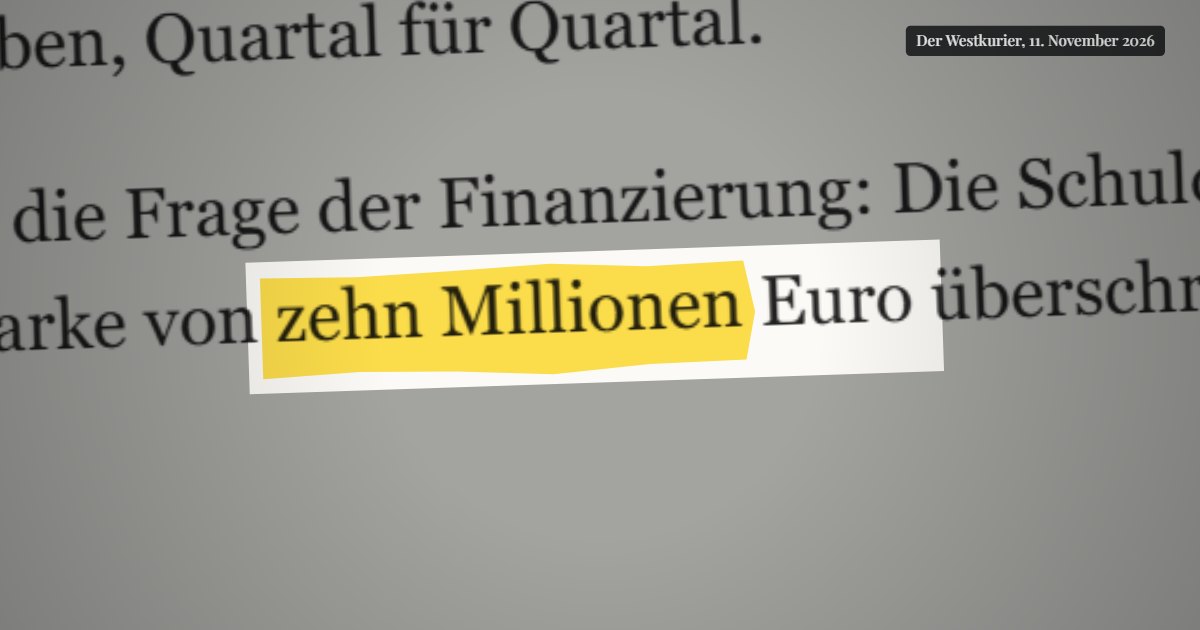
Zoom auf einen Artikel oder ein PDF, Passage markiert, umrahmt oder geschwärzt, Zitat im Bild: der Look investigativer Dokus, als MP4.
Was ist „Dokument-Markierung“?
Die Dokument-Markierung zoomt auf eine Passage eines Artikels, Berichts oder PDFs, markiert sie, umrahmt sie, unterstreicht sie oder schwärzt sie und kann das Zitat einblenden. Der Look investigativer Dokus und Analysevideos, aus einem einfachen Screenshot.
- Werkzeug
- 🖍️ Dokument-Markierung
- Kurz gesagt
- Textmarker, Rahmen, Schwärzung · Zitate
- Datenschutz
- Alles passiert in deinem Browser: Es wird keine Datei hochgeladen.
Wofür es gut ist
Den genauen Satz aus einem offiziellen Bericht zeigen: Die Kamera zoomt, der Marker fährt darüber, das Zitat erscheint unten mit Quelle.
Mehrere Passagen desselben Artikels nacheinander zeigen und frühere Markierungen stehen lassen, um eine Argumentation aufzubauen.
Namen mit schwarzen Balken schwärzen, im Stil einer „Geheimakte“, auf einem Archivdokument.
So geht’s
- Importiere einen Screenshot des Dokuments (PNG oder JPG).
- Wähle die zu markierenden Passagen mit der Maus aus, in der richtigen Reihenfolge.
- Wähle den Effekt (Textmarker, Stiftrahmen, Unterstreichung, Schwärzung, Spotlight), die Farbe und den Hintergrund.
- Füge bei Bedarf Zitate und die Quelle hinzu und exportiere als MP4.
Fertige Stile
Häufige Fragen
- Brauche ich ein PDF?
- Nein, ein Screenshot genügt. Mach bei einem PDF einen scharfen Screenshot der Seite, damit der Zoom scharf bleibt.
- Werden meine Dokumente irgendwohin geschickt?
- Nein. Das Bild bleibt in deinem Browser; Rendern und Export laufen auf deinem Rechner.
- Kann es handgemacht aussehen?
- Ja: Die Option „Unregelmäßiger Filzstift-Strich“ ahmt einen echten Marker nach, und die Handkamera sorgt für ein leichtes Schweben.